这是一篇有关于小电脑烧录系统的文章,由于小电脑买来默认烧录的事Nvidia修改过的ubuntu20.04,所以没法用,我们需要烧录适配的纯净版ubuntu22.04,但是网上资料有点杂乱,所以写一篇记录一下。
作者:新疆大学 计算机科学与技术 黄耀增
一、安装SDK-Manager
不管你是双系统还是虚拟机都可以配置,安装.deb版本的Nvidia SDK Manager,然后在这个文件安装目录的终端下,输入安装命令(记得修改相应的版本):
然后安装完启动后就是正常的登陆你的Nvidia账号。
二、烧录
前期准备就是准备一type-C线,小电脑的电源线,然后还有一根杜邦线。
首先别给小电脑上电,先用杜邦线把小电脑设置为刷机模式,如下图:
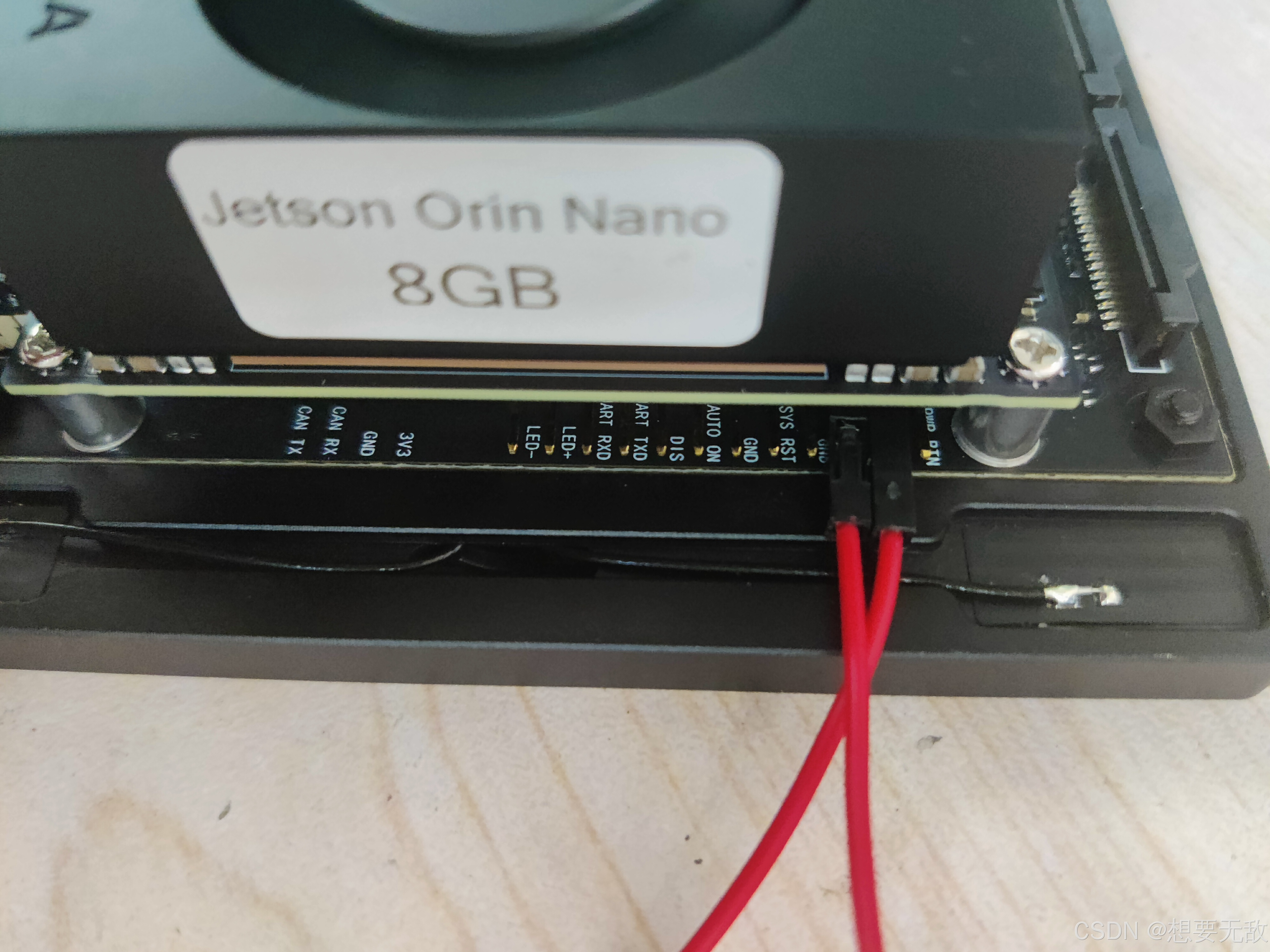
用杜邦线短接第二个和第三个引脚,然后上电启动小电脑,把type-C线连接小电脑和你的主机,打开刚刚安装的SDK-Manager,进入界面后,如下图所示:
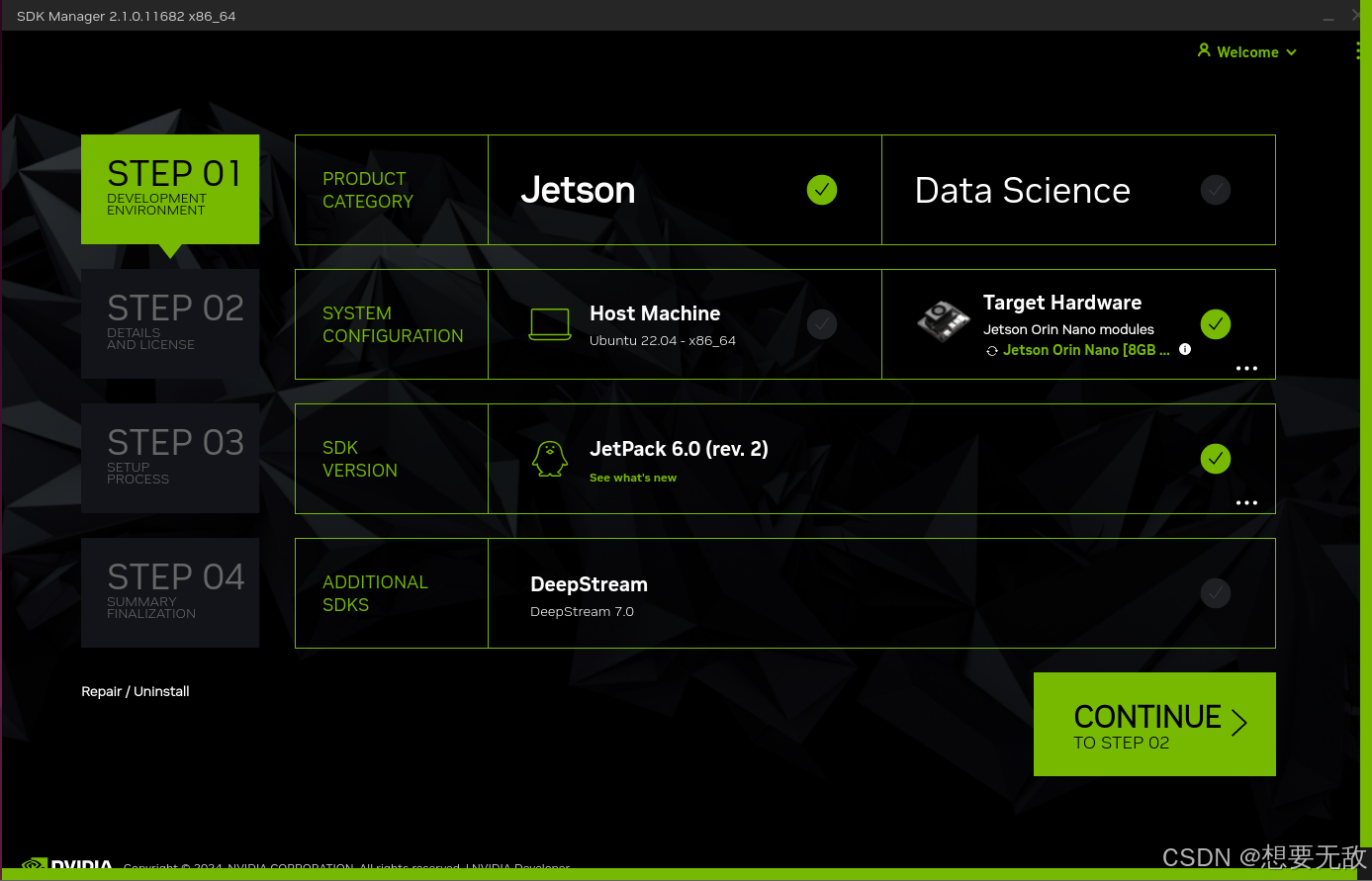
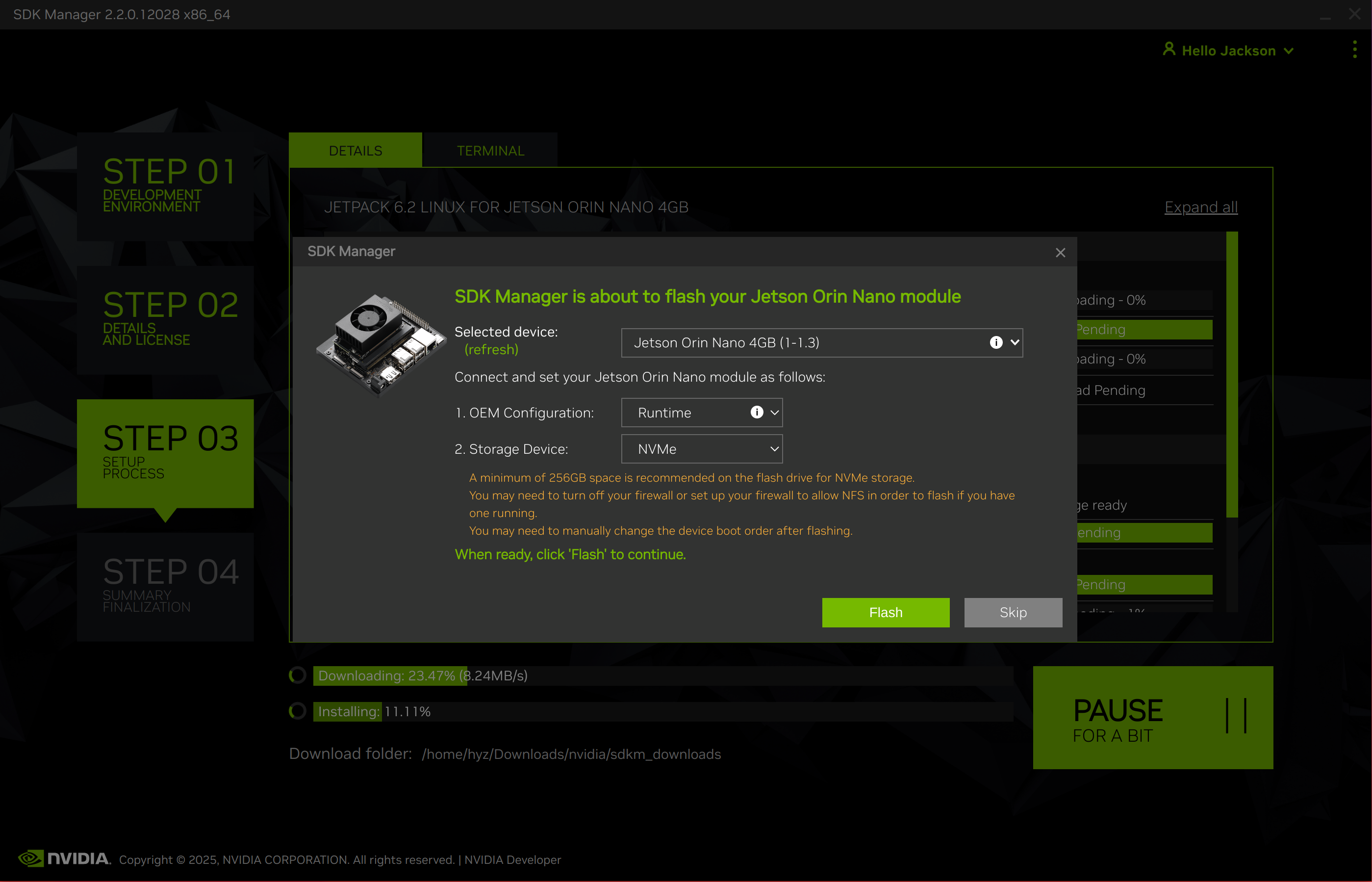
然后continue即可,其他基本默认即可,但是遇到这两个记得选择这些选项,剩下的东西安装skip即可,因为现在配置一些东西有点麻烦,也可能会导致后面启动后失败。
三、启动小电脑
按照上述方法首先有一个很大的问题就是没有网卡驱动,所以首先你会看到小电脑右上角是没有Wi-Fi这个图标的,具体是什么原因,大概就是因为这个方法安装的ubuntu不是Jetson Orin Nano最适配的版本,因为他们官方出过修改过的ubuntu发行版,但是内核不匹配不适合我们的使用,所以只能用这种办法配置ubuntu22.04了,虽然我在大一下的时候,一个人确实花了很多时间找教程,我一直以为是我安装中途出错导致有点包没有装上,所以反复重装了好几遍,花了有好几周,但是最后还是没有放弃,在日本的一个博客的一篇文章中找到了解决办法:
原文链接:https://qiita.com/dandelion1124/items/f137daab2fd99491b4df
我就大致把里面的教程简化一下:
1.首先就是去这个网站https://backports.wiki.kernel.org/index.php/Releases中下载一个类似叫作backports-5.15.81-1.tar.xz,本人亲自安装找的时候没有找到一模一样的,但是就找了一个贴近的版本,5.15.153-1,安装过了没有什么问题,但是由于小电脑没法联网,所以就从另外一台设备中下载完拷贝到小电脑上。
2.然后就是在拷贝出来文件的目录下,执行如下代码。
tar Jxfv backports-5.15.81-1.tar.xz
cd backports-5.15.81-1
make defconfig-iwlwifi
make -j8
sudo make install
虽然原文章还让我改/etc/modprobe.d/iwlwifi.conf这个文件,但是我改过了,由于权限问题不让我改,就算我在别的文件夹改完复制进来也不行,不知道为啥,反正我就没整,但是最后小电脑还是没啥问题。
3.最后就是重启小电脑了sudo reboot。